Saltar al contenido
TU ESTUDIO PARA TIKTOK LIVE

Tu directo.
Tus reglas.

Prepara tu LIVE. Conecta cada interacción.

Elige tu perfil, conecta tu sesión de TikTok y decide qué activa cada acción. Organiza lo que aparece en OBS y cómo suena tu directo con KingStream.

Aplicación de escritorio · Windows x64v0.2.16 · Windows x64 · 270 MiB
OverlaysAccionesVoz y sonidos
Del perfil a la escena. De la interacción a la acción.EXPLORA LAS VOCES
01 SUPERPOSICIONES PARA TU DIRECTO

Hazlo tuyo.
En cada pantalla.

Texto, contadores y elementos que acompañan tu LIVE.

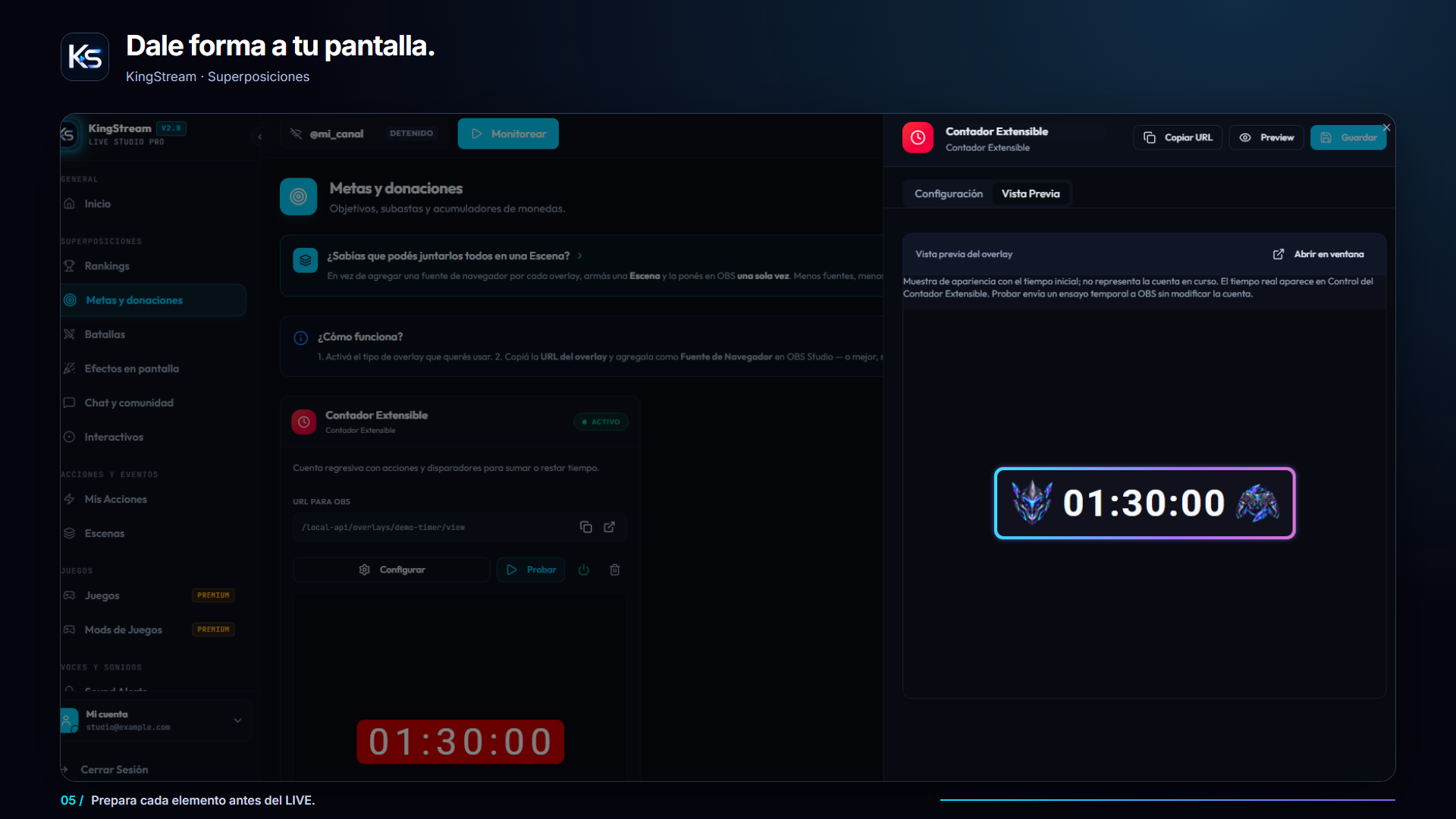
Explora las categorías de superposiciones, personaliza su apariencia y revisa el resultado antes de añadir su fuente de navegador a OBS. Las escenas se guardan en tu cuenta.

  • Elige el texto, los colores y el efecto visual.
  • Revisa la apariencia en la vista previa nativa.
  • Organiza las fuentes en una escena para OBS.
Explora las voces del catálogo
SUPERPOSICIONES / APARIENCIA00:20 / SIN AUDIO
KingStream: superposiciones, 20 segundos sin audio

Configura el texto animado y revisa la apariencia del contador extensible en la app.

Vista completa

Recorrido de KingStream disponible.

02 EXPLORADOR DE VOCES CON IA

Encuentra la voz.
Escucha el momento.

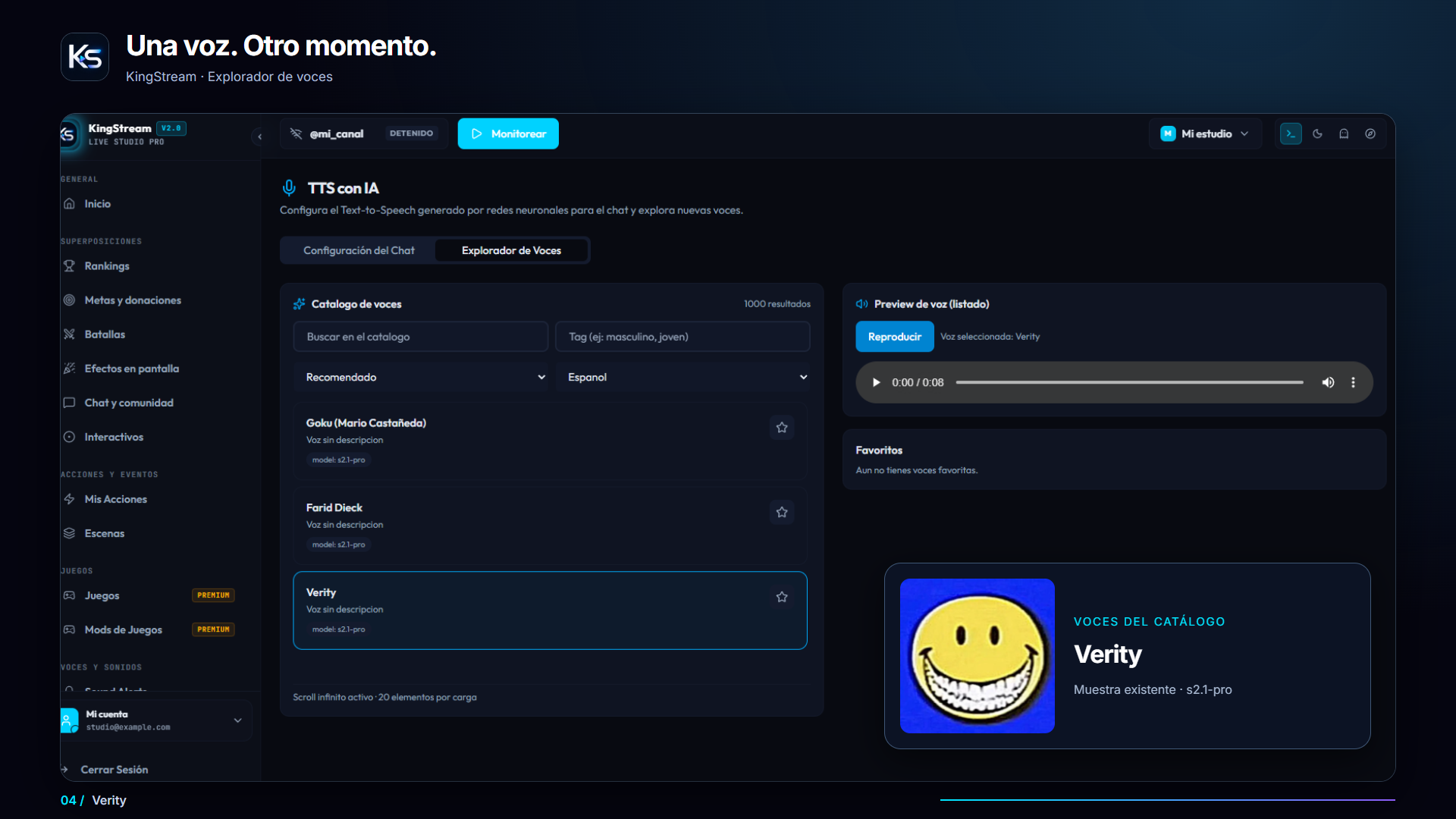
Explora el catálogo, selecciona una voz y escucha su muestra disponible. Este recorrido reúne Goku (Mario Castañeda), Farid Dieck y Verity, tal como aparecen en el catálogo.
VOCES / MUESTRAS DEL CATÁLOGO00:20 / SONIDO OPCIONAL
KingStream: explorador de voces, 20 segundos con sonido opcional

Tres voces del catálogo y sus muestras existentes. El sonido empieza desactivado: actívalo cuando quieras.

Vista completa

Recorrido de KingStream disponible.

DEL CATÁLOGO A LA ESCUCHA
  1. 01

    Explora las voces

    Consulta los nombres y los modelos disponibles.

  2. 02

    Selecciona una muestra

    Escucha el audio existente de la voz seleccionada.

  3. 03

    Tú controlas el sonido

    Activa o silencia las muestras, pausa el recorrido o vuelve a empezar.

Las muestras no generan texto nuevo. La síntesis de TTS con IA tiene un coste y depende del acceso de tu cuenta.
03 DALE TU IDENTIDAD

Que se vea.
Que se escuche.

Pon voz a la conversación y prepara los sonidos de cada evento. Después, elige los elementos que quieres mostrar en tu transmisión.

SONIDOS Y TEXTO A VOZ

Dale voz
a las interacciones.

Configura el texto a voz del chat por perfil. Elige voces del navegador o explora la biblioteca y los favoritos de IA. Para los sonidos de eventos, ajusta el volumen y utiliza la prueba.

Voces del navegadorBiblioteca y favoritos de IA

Las voces del navegador dependen de tu dispositivo.

OVERLAYS Y WIDGETS

Ordena lo que
aparece en pantalla.

Añade chat, metas y widgets a una escena de tu cuenta. Ajusta su posición y tamaño, y utiliza el enlace de la escena o del overlay como fuente de navegador en OBS.

CHATEl chat, dentro de tu composición.METASConfigura un objetivo para tu directo.WIDGETSElige qué mostrar y dónde.
CAMBIA LA DINÁMICA

Prepara un juego.
Cambia la dinámica.

Cada juego tiene sus propios disparadores y ajustes. Explora una experiencia y configura la interacción desde su panel, sin crear una acción genérica para cada juego.


Arte de Tower War: dos torres enfrentadas en un escenario espacial
CATÁLOGO DE ESCRITORIOTower War
Arte de Snake Duelo: dos serpientes de neón en una arena
CATÁLOGO DE ESCRITORIOSnake Duelo

Arte del catálogo, no una partida en ejecución. Algunos juegos requieren el entorno de escritorio. MVP Football está en vista previa.

04 ASÍ SE PREPARA UN DIRECTO

De la configuración.
A tu LIVE.

Un recorrido claro: elige tu perfil, conecta TikTok, prepara las interacciones y lleva tu composición a OBS.

01

Entra y elige tu perfil

Inicia sesión en KingStream y selecciona el perfil con el contenido y los ajustes que quieres usar.

02

Conecta tu LIVE

Introduce tu nombre de usuario de TikTok y conecta la sesión del LIVE desde la app.

03

Configura y prueba

Vincula eventos con acciones, ajusta sus efectos y comprueba tu configuración con las herramientas de prueba.

04

Lleva tu escena a OBS

Organiza las fuentes de una escena de tu cuenta y copia su enlace como fuente de navegador en OBS.

PARA TU PROPIO SERVIDOR

¿Tu directo pasa
por Minecraft?

Prepara ServerTap en tu servidor y configura la conexión desde KingStream. Después, elige las interacciones que quieres asociar con ese entorno.

Consulta qué necesitas
DISPONIBLE Y EN DESARROLLO

Tus overlays, en OBS.
Sin mezclar funciones.

Las fuentes de navegador muestran tu composición en OBS. Los controles dedicados de OBS Studio y Voicemod están en desarrollo.

Mostrar una escena no implica controlar OBS de forma remota.
05 NO TRANSMITAS EN SOLITARIO

KingStream es tu herramienta.
KingsLive, tu comunidad.

KingStream reúne las herramientas de tu directo. KingsLive es la comunidad y agencia del ecosistema. Envía tu solicitud desde TikTok para que el equipo pueda conocer tu canal.

Postularme a KingsLive

La solicitud está sujeta a revisión. Unirte a KingsLive no habilita funciones Premium de la app.

¿Tienes dudas antes de postularte? Escríbenos.

WhatsApp+57 320 348 0034
CREADORES / COMUNIDAD

Antes del próximo LIVE,
da el siguiente paso.

Abre la solicitud de KingsLive en TikTok. El equipo revisará tus datos y, si corresponde, te enviará una invitación.

Solicitud de KingsLive en TikTok
Tu próximo paso, en TikTok

Escanea el QR o abre la solicitud.

Abrir solicitud en TikTok
06 SIN LETRA PEQUEÑA

Resuelve tus dudas.
Prepara el siguiente paso.

Perfiles, conexión, OBS y acceso: lo que conviene tener claro antes de preparar tu directo.

Solicitar acceso a KingsLive
01¿Qué es KingStream y qué relación tiene con KingsLive?
KingStream es la aplicación de escritorio para configurar las herramientas de tu TikTok LIVE. KingsLive es la comunidad y agencia del ecosistema; puedes enviar tu solicitud desde TikTok. El equipo la revisará y, si corresponde, te enviará una invitación. Unirte a KingsLive no habilita funciones Premium de la app.
02¿Qué cambia al seleccionar otro perfil?
El perfil selecciona el contenido y los ajustes que utiliza la app. Las escenas y su composición se guardan en tu cuenta, no en un lienzo independiente por perfil. Puedes cambiar de configuración sin confundir el perfil activo con la escena que estás editando.
03¿Qué necesito para conectar TikTok LIVE?
Inicia sesión en KingStream, elige tu perfil e introduce tu nombre de usuario de TikTok en la configuración de conexión. Necesitas una sesión válida del LIVE y disponibilidad del servicio. Los recorridos de esta página no realizan esa conexión ni inician una transmisión.
04¿Puedo usar los overlays en OBS?
Sí. Organiza el chat, las metas y los widgets en KingStream; después copia el enlace de la escena o del overlay y añádelo como fuente de navegador en OBS. Mostrar esa fuente no equivale a controlar OBS de forma remota: los controles dedicados de OBS Studio y Voicemod siguen en desarrollo.
05¿Todas las funciones están incluidas para cualquier cuenta?
El acceso a perfiles, escenas, voces, juegos e integraciones depende del plan y de los permisos de tu cuenta. Algunas funciones necesitan el entorno de escritorio. Minecraft requiere un servidor compatible preparado con ServerTap, sus permisos y conexión. Esta página no vende planes ni habilita funciones.
06¿Qué muestran los recorridos de la app?
Muestran la configuración y las vistas previas de superposiciones, y una selección de tres voces del catálogo con sus audios existentes. No conectan un LIVE ni generan nuevas voces. El sonido comienza desactivado y solo se activa al pulsar su control. Puedes pausar ambos recorridos; con movimiento reducido permanecen estáticos hasta que elijas reproducirlos.
07¿Dónde puedo descargar la app?
Usa el botón Descargar para obtener el instalador de KingStream para Windows x64. Descargar la aplicación no habilita automáticamente las funciones Premium; el acceso depende del plan y de los permisos de tu cuenta.
08¿Pierdo el control de mi cuenta al postularme a KingsLive?
Revisa las condiciones de la solicitud y cualquier autorización necesaria dentro de TikTok antes de aceptar una invitación. No compartas tus contraseñas con terceros. Enviar la solicitud no implica la incorporación automática a KingsLive.
POSTÚLATE A KINGSLIVE

Tu solicitud a KingsLive

Escanea con la cámara de tu celular o abre la solicitud en TikTok.

Solicitud de KingsLive en TikTok
Postulación y revisión del canal
https://www.tiktok.com/link/v2?aid=1988&lang=es&scene=bio_url&target=https%3A%2F%2Fwww.tiktok.com%2Ft%2FZS4QtVu9F%2F
1
Abre la solicitud de KingsLive en TikTok
2
Revisa los detalles y envía tus datos desde TikTok
3
El equipo revisará tu solicitud y podrá invitarte a unirte
Abrir solicitud en TikTok

¿Tienes dudas? Consúltanos por WhatsApp.

WhatsApp+57 320 348 0034

La postulación se envía desde TikTok.